Codex App 配置
Codex App 配置教程
下载 Codex App,登录后将配置写入 config.toml,几步完成 Flame API 接入。
步骤一、登录
下载并打开 Codex App,输入 API Key 完成登录。
登录流程
- 打开 Codex App(Windows / macOS)。
- 输入 API Key 完成登录。
步骤二、打开配置文件
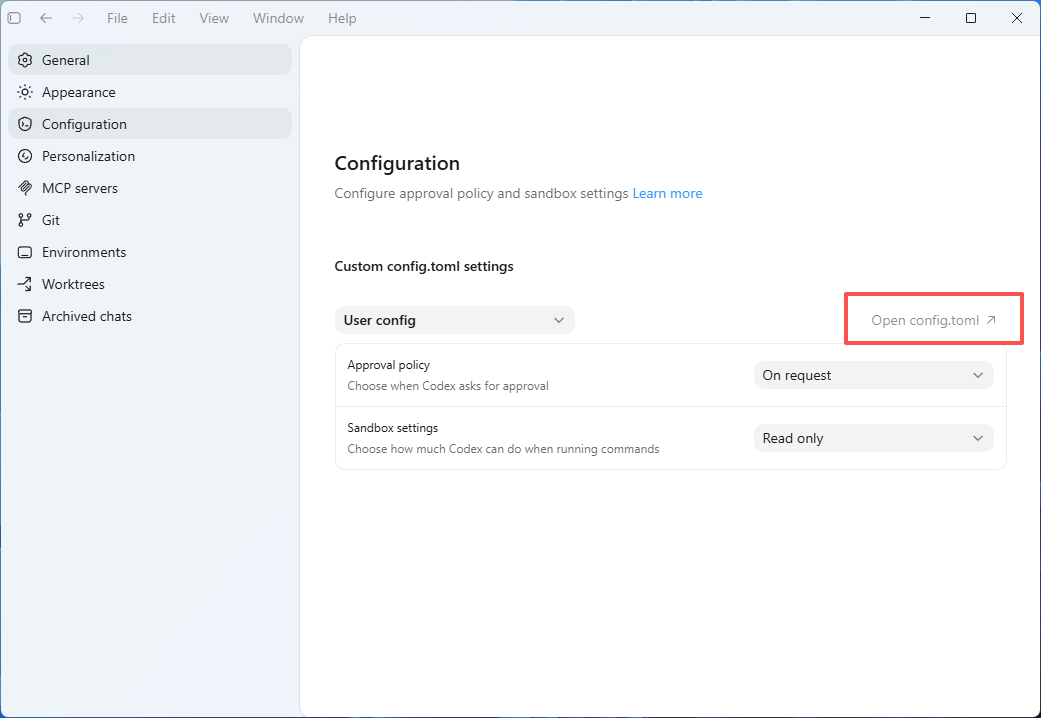
进入设置里的配置页面,点击 Open config.toml 打开本地配置文件。
- 点击设置。
- 选择配置。
- 点击 Open config.toml。
步骤三、填入配置
根据系统选择对应配置块,复制到 config.toml 后保存。
Windows
model_provider = "Flame"
model = "gpt-5.5"
model_reasoning_effort = "medium"
network_access = "enabled"
disable_response_storage = true
windows_wsl_setup_acknowledged = true
model_verbosity = "medium"
personality = "friendly"

[model_providers.Flame]
name = "Flame"
base_url = "https://api.flameapi.cn/v1"
wire_api = "responses"
requires_openai_auth = true

[windows]
sandbox = "elevated"
Mac
model_provider = "Flame"
model = "gpt-5.5"
model_reasoning_effort = "medium"
network_access = "enabled"
disable_response_storage = true
windows_wsl_setup_acknowledged = true
model_verbosity = "medium"
personality = "friendly"

[model_providers.Flame]
name = "Flame"
base_url = "https://api.flameapi.cn/v1"
wire_api = "responses"
requires_openai_auth = true
| 参数 |
值 |
说明 |
| model_provider |
"Flame" |
使用 Flame API 提供商 |
| model |
"gpt-5.5" |
使用的模型名称 |
| model_reasoning_effort |
"medium / high" |
推理强度,设为平衡型 / 高质量模式 |
| network_access |
"enabled" |
启用网络访问 |
| disable_response_storage |
TRUE |
不在服务端存储响应内容 |
| windows_wsl_setup_acknowledged |
TRUE |
确认 WSL 设置(Windows 用户需开启) |
| model_verbosity |
"high" |
输出详细程度,设为详细 |
| personality |
"friendly" |
AI 风格,设为友好模式 |
| base_url |
"https://api.flameapi.cn/v1" |
API 接入地址 |
| wire_api |
"responses" |
使用 Responses API 协议 |
| requires_openai_auth |
TRUE |
使用 OpenAI 兼容鉴权方式 |
提示:
完成以上配置后,保存文件并重启 Codex 插件 / App 即可正常使用。